
Anmeldung und Bedienung am Webmail (im Browser)
Anmeldung
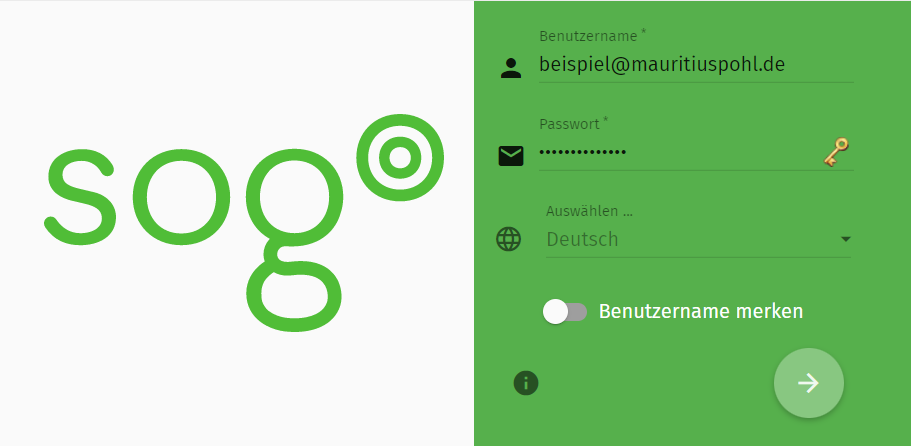
Um dein E-Mail Postfach im Browser zu öffnen rufe folgende Website auf: webmail.mail4pohl.de diese leitet dich dann weiter auf mailcow.mail4pohl.de/SOGo wo du dich mit deinen Daten anmelden kannst.
Der Benutzername ist deine vollständige E-Mail Adresse.
Mit dem Pfeil meldest du dich an.
Oberflächenübersicht
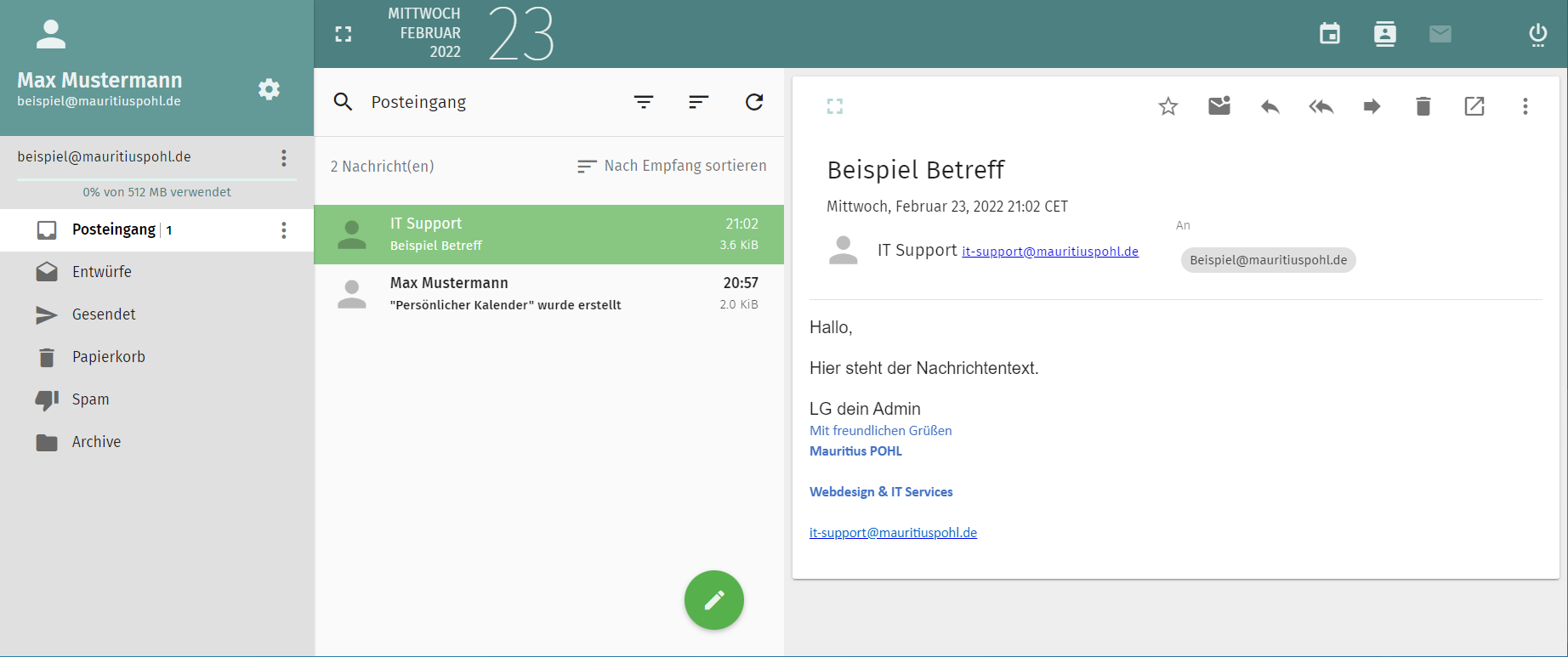
Die Webmail Oberfläche ist in 3 Bereiche unterteilt.
Links die Ordnerstruktur. (Ordnerstruktur)
In der Mitte die E-Mails innerhalb dieses Ordners. (E-Mail Liste)
Rechts die E-Mail Nachricht. (Nachrichtenvorschau)
Abmelden
Um sich aus dem Webmail abzumelden, sollte immer die Ausschalten Schaltfläche oben rechts verwendet werden.

Wenn einfach nur das Browser Fenster geschlossen wird, können gegebenenfalls andere Benutzer an diesem PC auf das E-Mail Konto zugreifen.
Neue Nachricht verfassen
{{@4}}
Auf Nachrichten reagieren - Antworten, Weiterleiten, Löschen
Wenn eine E-Mail angeklickt wurde, wird diese links angezeigt.Hier gibt es im rechten Bereich einige Schaltflächen um auf diese Nachricht zu reagieren.{{@5}}

Die erste Schaltfläche (Stern) markiert die Nachricht, zum Beispiel weil sie wichtig ist oder sie später noch bearbeitet werden muss.Diese Markierung wird auch in der E-Mail Liste angezeigt.
Mit der zweiten Schaltfläche (Briefumschlag) kann die Nachricht als gelesen oder ungelesen markiert werden.
Der einzelne Pfeil nach links dient dazu dem Absender der E-Mail zu antworten.
Mit den zwei Pfeilen nach links wird dem Absender und allen weiteren Empfängern der E-Mail geantwortet.
Der Pfeil nach rechts dient dazu, die E-Mail an eine andere Person weiterzuleiten.
Mit dem Mülleimer wird die E-Mail in den Papierkorb verschoben.
Mit dem Pfeil nach rechts oben wird die E-Mail in einem neuen Fenster geöffnet.
Unter den 3 Punkten verstecken sich dann noch weitere Aktionen:
Passwort ändern
{{@1}}